
In 10 Minuten Accessibility testen
Wie durch ein Speedrun-Timer Barrierefreiheitstests spielerich und effektiv werden.

von Denis Paris
Veröffentlicht am 30. Okt. 2025 (aktualisiert: 01. Nov. 2025)
Einführung: Accessibility Testing neu gedacht
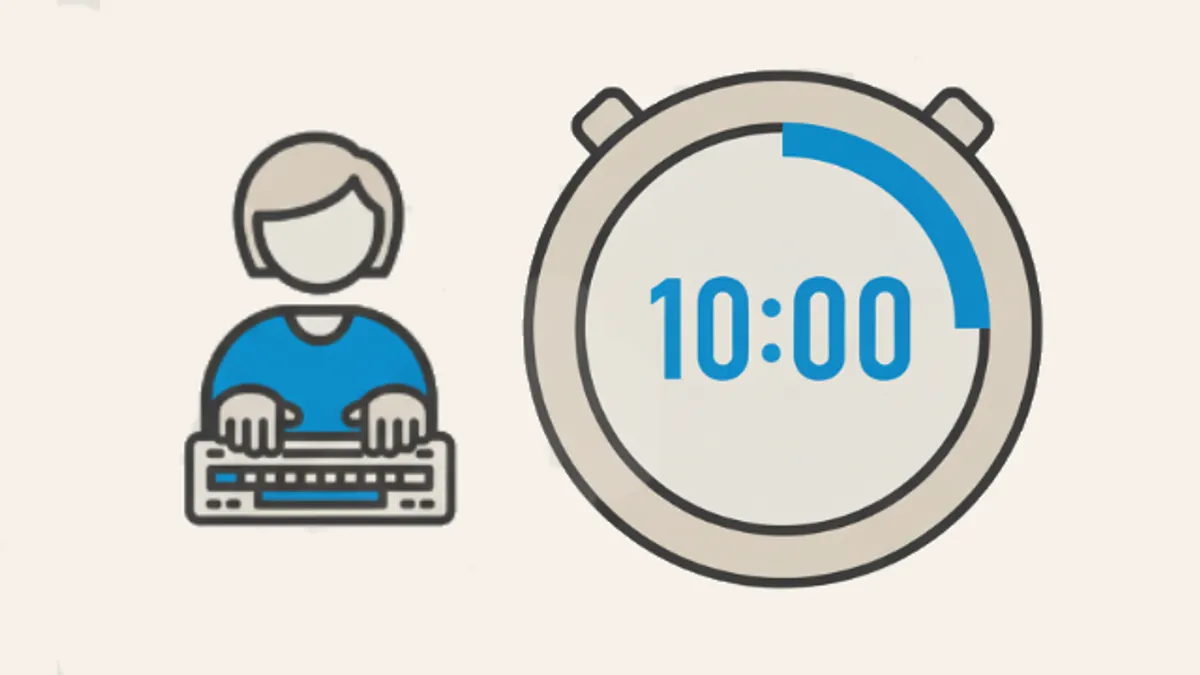
Der größte Feind von gutem Tests sind keine Tests. Deshalb habe ich einen gratis Accessibility Speedrun-Timer-Timer entwickelt. Nicht, weil ich ein besseres Testing Tool bauen wollte. Sondern wenn wir Testing wie ein Spiel behandeln, mit klaren Zeitlimits und messbaren Fortschritten, dann sinkt die Einstiegshürde dramatisch.
Das Paradox des perfekten Tests
Die Wahrheit ist unbequem: Die meisten Accessibility Issues bleiben unentdeckt, nicht weil wir zu schlecht testen, sondern weil wir gar nicht testen.
Automatisierte Tools versprechen uns Sicherheit. Sie scannen unsere Websites in Sekunden und präsentieren uns bunte Berichte. Das Problem ist nur: Diese Tools fangen bestenfalls 30 bis 40 Prozent der tatsächlichen Probleme ein. Sie erkennen strukturelle Issues, fehlende Alt-Texte, Kontrastprobleme. Was sie nicht erkennen können, ist die menschliche Erfahrung.
Ein Screen Reader kann technisch korrekt durch eine Website navigieren und trotzdem eine verwirrende, frustrierende Erfahrung liefern. Ein Formular kann alle WCAG Kriterien erfüllen und dennoch für Tastaturnutzer praktisch unbedienbar sein. Der Unterschied liegt im Detail, in der Nuancierung, im tatsächlichen Erleben.
Screen Reader Testing ist ein Handwerk, keine Checkbox. Es erfordert Übung, Empathie und die Bereitschaft, sich auf eine völlig andere Art der Wahrnehmung einzulassen. Automatisierte Tools prüfen Struktur. Menschen prüfen Verständlichkeit.
Die 10-Minuten Revolution: Was du sofort testen kannst
Hier ist meine erste wichtige Erkenntnis: Zehn Minuten Keyboard Testing können schwerwiegende Accessibility Issues aufdecken. Nicht alle. Nicht perfekt. Aber genug, um einen enormen Unterschied zu machen.
Was kannst du in zehn Minuten testen? Mehr als du denkst.
Focus Indicator Sichtbarkeit. Steck deine Maus weg. Ernsthaft, pack sie in die Schublade. Drück Tab und schau, ob du siehst, wo du bist. Wenn du raten musst, welches Element gerade fokussiert ist, dann haben Tastaturnutzer dasselbe Problem. Der Focus Indicator muss einen Kontrast von mindestens 3:1 haben. Ist er sichtbar? Ist er eindeutig? Verschwindet er plötzlich bei bestimmten Elementen?
Tab Reihenfolge. Navigiere durch deine ganze Seite. Von oben nach unten. Folgt die Tab-Reihenfolge der visuellen Logik? Springt der Focus wild umher? Landest du plötzlich in der Footer-Navigation, obwohl du gerade im Hauptinhalt warst? Diese Sprünge sind für sehende Tastaturnutzer verwirrend und für Screen Reader Nutzer oft komplett desorientierend.
Keyboard Traps. Das sind die schwarzen Löcher der Accessibility. Du kommst rein, aber nicht mehr raus. Modal Dialogs sind klassische Kandidaten. Kannst du den Modal mit ESC schließen? Kehrt der Focus zur auslösenden Stelle zurück? Kommst du aus Custom Widgets wieder heraus, oder bist du gefangen?
Formular Navigation. Füll ein Formular aus. Nur mit der Tastatur. Sind alle Felder erreichbar? Sind die Labels klar? Werden Fehlermeldungen vorgelesen? Kannst du den Submit Button mit Enter aktivieren? Diese einfachen Fragen enthüllen oft massive Probleme.
Interactive Elements. Buttons, Links, Dropdowns, Custom Components. Erreichst du sie alle mit Tab? Kannst du sie mit Enter oder Space aktivieren? Funktionieren Dropdown Menüs mit Arrow Keys? Custom Widgets sind oft die größten Problemzonen, weil sie mit divs und spans gebaut werden statt mit nativen HTML Elementen.
Diese fünf Bereiche. Zehn Minuten. Du findest damit vermutlich 60 bis 70 Prozent der schwerwiegenden Keyboard Accessibility Issues.
Die Tastenkombinationen, die du kennen musst
Es gibt vier grundlegende Tastenkombinationen, die den Kern des Keyboard Testing ausmachen. Mehr brauchst du für den Anfang nicht:
Tab und Shift+Tab bewegen dich vorwärts und rückwärts durch interaktive Elemente. Das ist deine Hauptnavigation. Wenn diese nicht funktioniert, ist alles andere irrelevant.
Enter und Leertaste aktivieren Elemente. Enter für Links und Buttons. Space primär für Buttons und Checkboxen. Der Unterschied ist subtil, aber wichtig.
Pfeiltasten navigieren innerhalb von Komponenten. Dropdown Menüs, Radio Buttons, Slider, Tab Panels. Wenn ein Element mit Arrow Keys nicht bedienbar ist, obwohl es logisch wäre, dann ist das ein Problem.
ESC schließt Overlays, Modals, Dropdown Menüs. Wenn ESC nicht funktioniert, entsteht schnell ein Keyboard Trap.
Das wars. Vier Konzepte. Zehn Minuten Übung. Du bist danach kein Experte, aber du bist handlungsfähig.
Der Speedrun Timer: Von der Idee zur Realität
Das Problem war simpel: Accessibility Testing fühlte sich an wie eine unendliche To-Do Liste ohne klares Ende. Wo anfangen? Wann ist es genug? Wie misst man Fortschritt?
Die Lösung kam aus einer unerwarteten Ecke: Speedrunning. In der Speedrun Community gibt es eine Kultur der kontinuierlichen Verbesserung. Jeder Run wird getimed. Jeder Run wird analysiert. Fortschritte werden in Sekunden gemessen. Es gibt keine Perfektion, nur bessere Runs.
Was wäre, wenn wir Accessibility Testing genauso behandeln? Als iterativen Prozess. Als Skill, den man trainiert. Als Aktivität, die man messen und verbessern kann.
Deshalb habe ich einen kostenlosen Speedrun Timer für Accessibility Testing gebaut. Das Tool spiegelt die fünf wichtigsten Kontrollpunkte in einem typischen Barrierefreiheits-Audit für den Ticket E-Commerce-Checkout wider. Die fünf Kontrollpunkte können individuell angepasst werden.
So funktioniert es: Du startest den Timer mit „Lauf starten” und testest die Tastatursteuerung bis zum Checkout. Nachdem du jeden abgeschlossenen Kontrollpunkt erreicht hast, bestätigst du ihn mit „Split setzen”, um Segmentzeiten und Deltas zu speichern. Du kannst jederzeit „Pause” drücken oder mit „Weiterlaufen” fortfahren. Bei Bedarf setzt du alles über „Zurücksetzen” zurück.
Nach dem letzten Split siehst du die Differenz zu deiner Bestzeit. Wenn du einen Rekord aufstellst, erscheint die Option „Als persönliche Bestzeit speichern”. Das Magische liegt in der Messbarkeit und der Wiederholung. Beim ersten Durchlauf brauchst du vielleicht zehn Minuten. Beim zehnten Mal wirst du schneller. Du wirst besser. Testing wird von einer bedrohlichen Aufgabe zu einer Routine.
Der Timer ist verfügbar unter Accessibility Speedrun-Timer.
Dieses Tool ist als Spaß und Lernressource gedacht, um das Bewusstsein für Tastaturnavigation und Barrierefreiheit zu schärfen. Es ersetzt keine professionellen Audits, für die man sich mehr Zeit nehmen sollte.
Schlussbetrachtung: Der Weg beginnt heute
Accessibility Testing ist kein Ziel, das man erreicht. Es ist eine Praxis, die man kultiviert. Jeden Tag. In kleinen Schritten. Mit Geduld und Beharrlichkeit.
Der Speedrun Timer, den ich gebaut habe, ist mein Versuch, diese Praxis zugänglicher zu machen. Nicht perfekter. Zugänglicher. Denn der größte Feind von gutem Testing ist kein Testing.
Wenn du diesen Artikel liest und denkst “Ich sollte auch mehr testen”, dann habe ich eine Bitte: Tu es heute. Nicht nächste Woche. Nicht nach dem nächsten Sprint. Heute. Sonst kann ich das gerne für dich mit einem kostenlosen Kickoff-Off Audit machen.
Der Timer ist hier: Accessibility Speedrun-Timer.
Menschen bauen für Menschen. Testing ist keine technische Übung. Es ist ein Akt der Empathie. Ein Commitment, dass unsere digitalen Produkte wirklich für alle da sein sollen. Nicht nur für die, die so sind wie wir.
P.S.: Wenn du den Timer ausprobierst und Feedback hast, lass es mich wissen. Der Timer ist work in progress. Genau wie Accessibility selbst. Wir lernen alle zusammen.
Weitere Artikel
Schau dir das Blog-Archiv an, um tiefer in inklusives Design und Barrierefreiheitspraktiken einzutauchen.
Zur BlogübersichtBeitrag Teilen
Gefällt dir dieser Beitrag? Teile ihn mit deinem Netzwerk!